CARA SHARING DATA MENGGUNAKAN KABEL LAN

Assalamuallaikum wr wb

Selamat datang di blogku yang ke-5,kali ini saya akan membagikan bagaimana cara Sharing Data Menggunakan 8Kabel LAN. Selamat membaca!!

👇

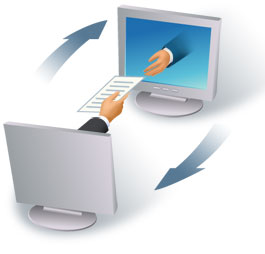
Kali ini saya akan menjelaskan tentang cara melakukan sharing data atau berbagi data antar komputer. sebelumnya apa yang kalian ketahui tentang apa itu sharing data? sharing berasal dari kata share yang artinya berbagi atau saling menukar sesuatu, sharing di artikan dengan berbagi cerita atau saling memberikan sesuatu.Sedangkan sharing dalam pengertian jaringan artinya saling berbagi data antara beberapa komputer yang saling terhubung satu sama lain melalui jaringan sehingga komputer yang satu dapat mengakses dan menggunakan sumberdaya yang terdapat pada komputer tersebut. lalu, gimana sih caranya? ikuti langkah-langkah sebagai berikut.

  • Langkah pertama tentunya siapkan 2 buah unit komputer yang akan digunakan untuk sharing data antar komputer
  • Kabel LAN RJ-45 dengan konfigurasi Cross Over untuk menghubungkan komputer 1 dan komputer 2
  • Selanjutnya kita hubungkan dan koneksikan antara dua komputer dengan kabel LAN, tunggu beberapa saat sampai kedua komputer mendeteksi adanya jaringan

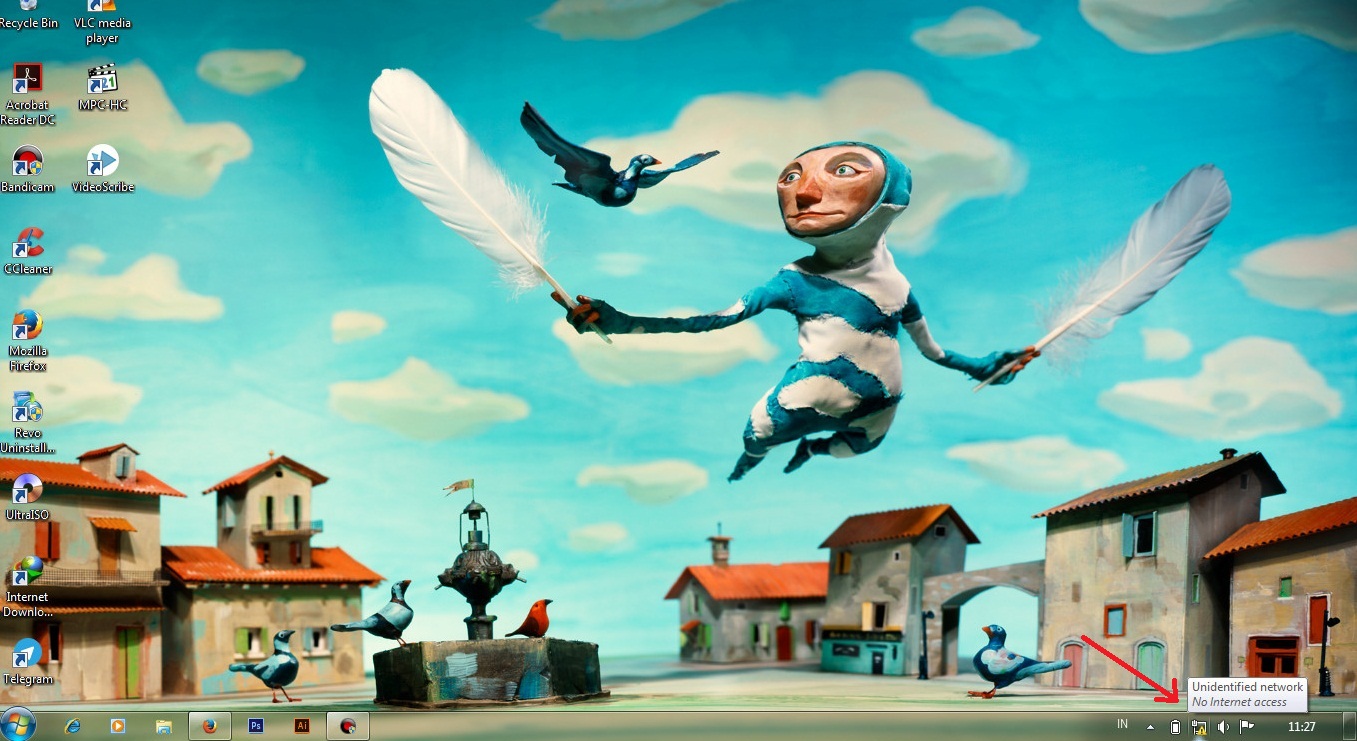
Jika terlihat tanda seru maka itu artinya jaringan terdeteksi

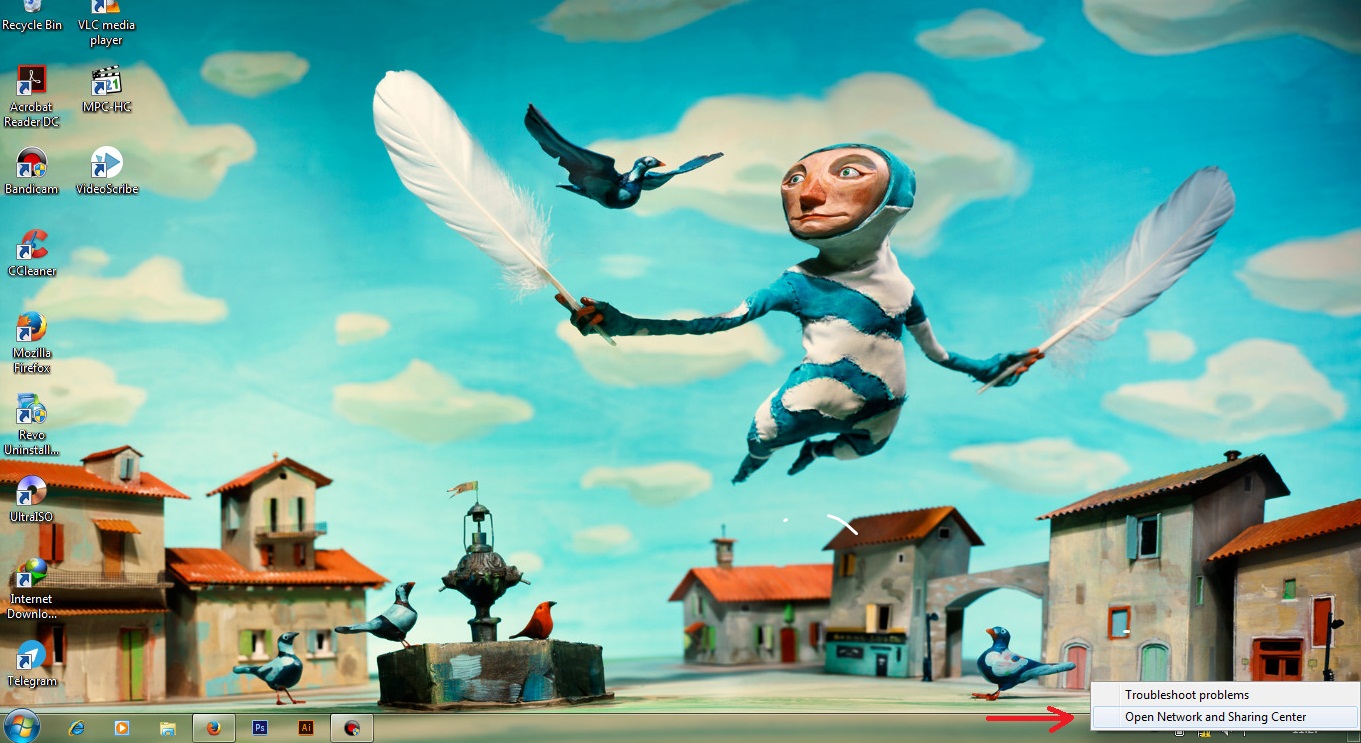
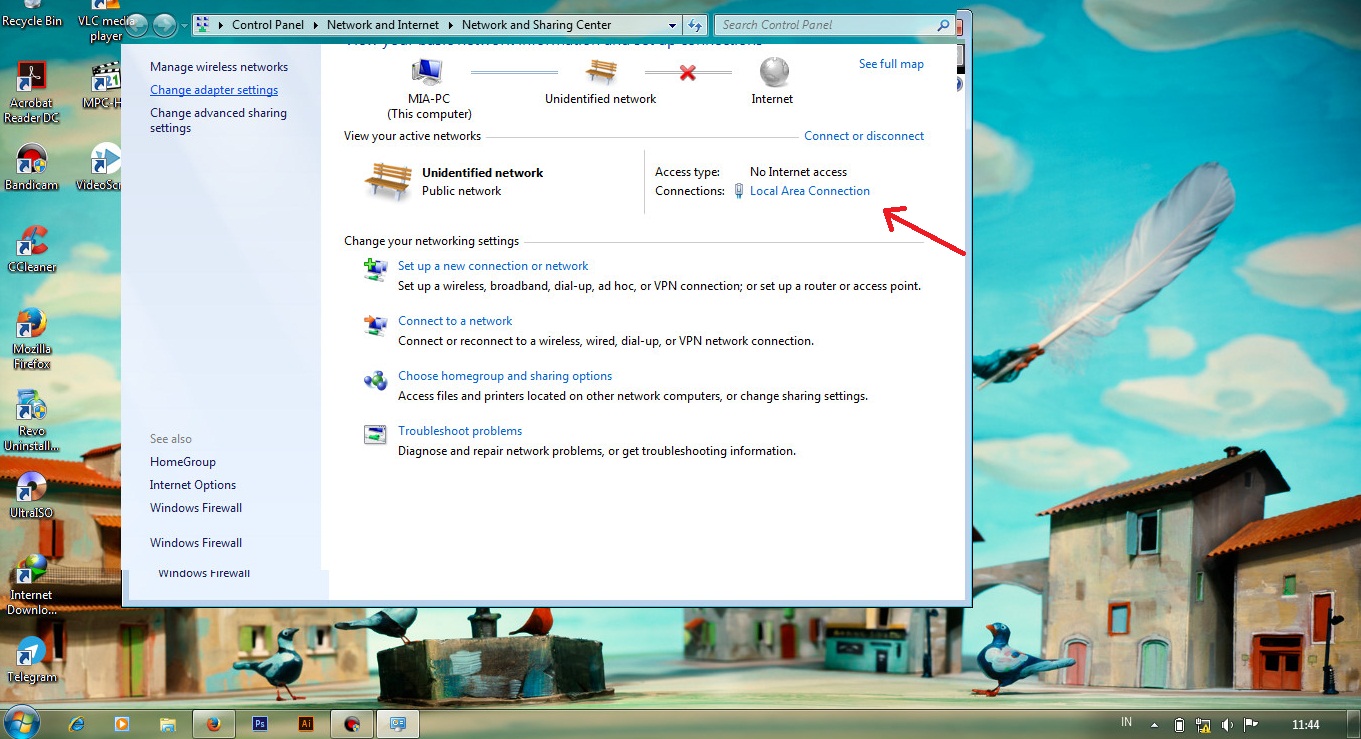
Klik kanan di ikon tersebut > Pilih Open Network and Sharing Center

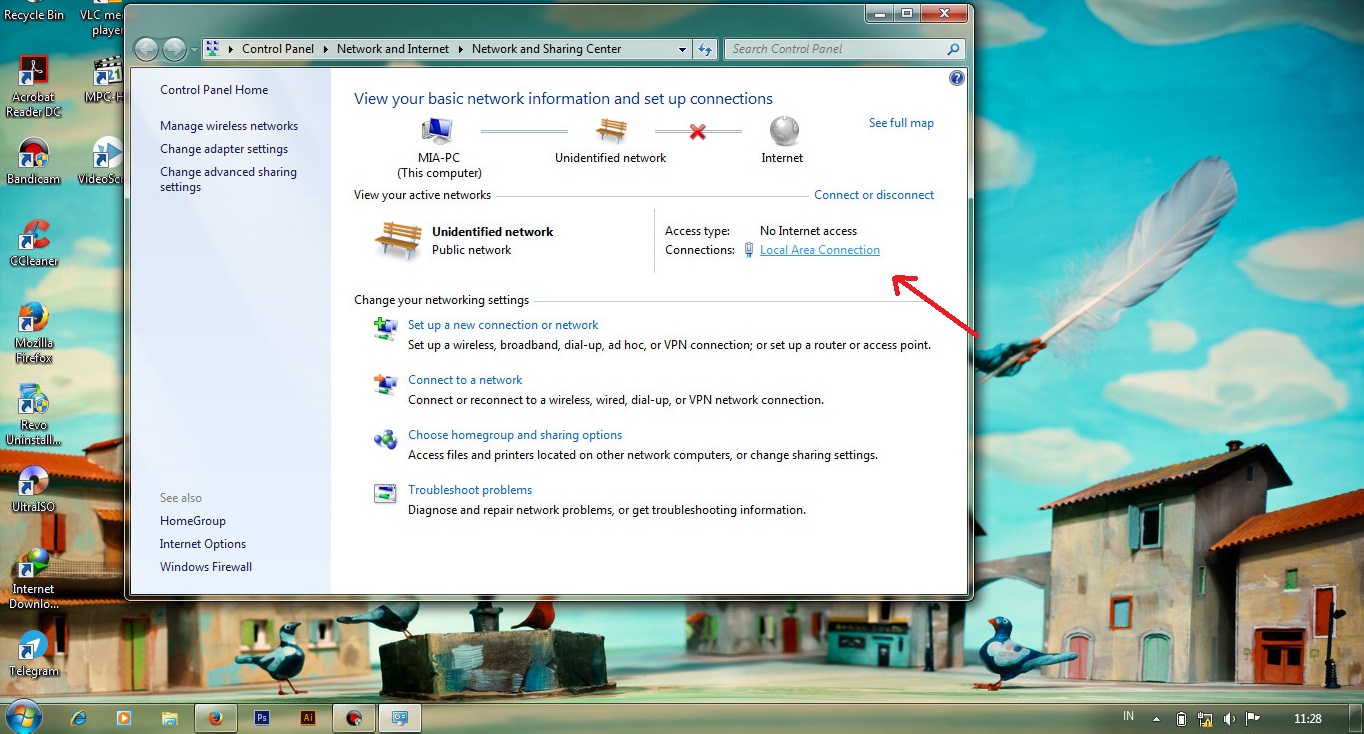
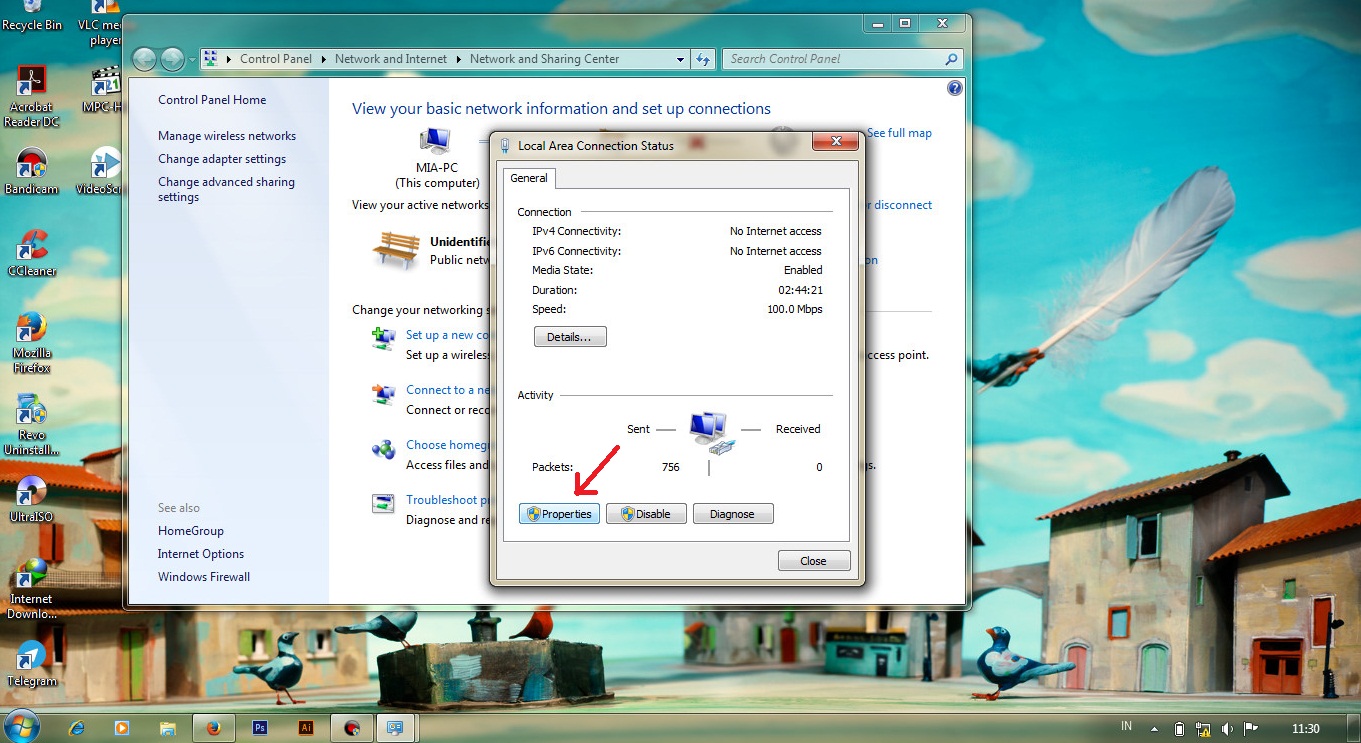
Lalu klik pada Local Area Network/Ethernet

Klik Properties

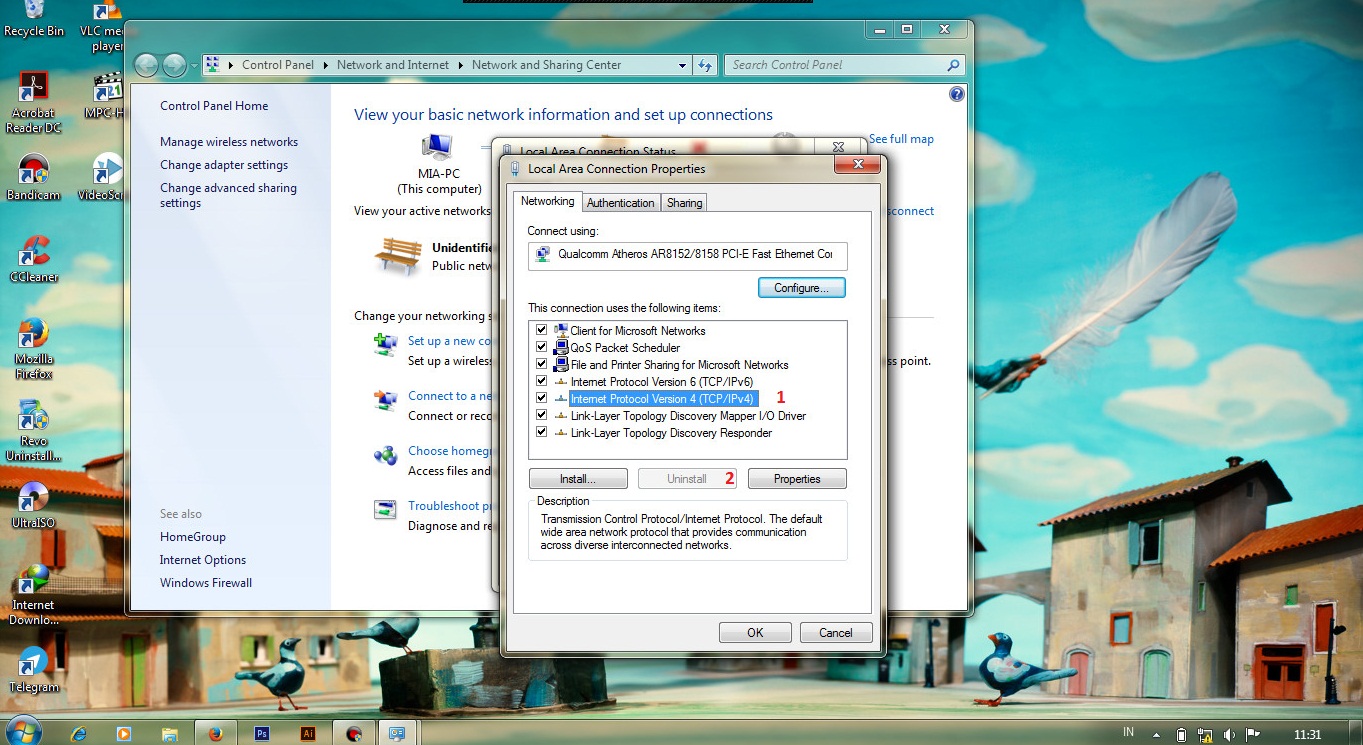
Lalu pilih Internet Protocol Version 4 (TCP/IPv4) klik Properties

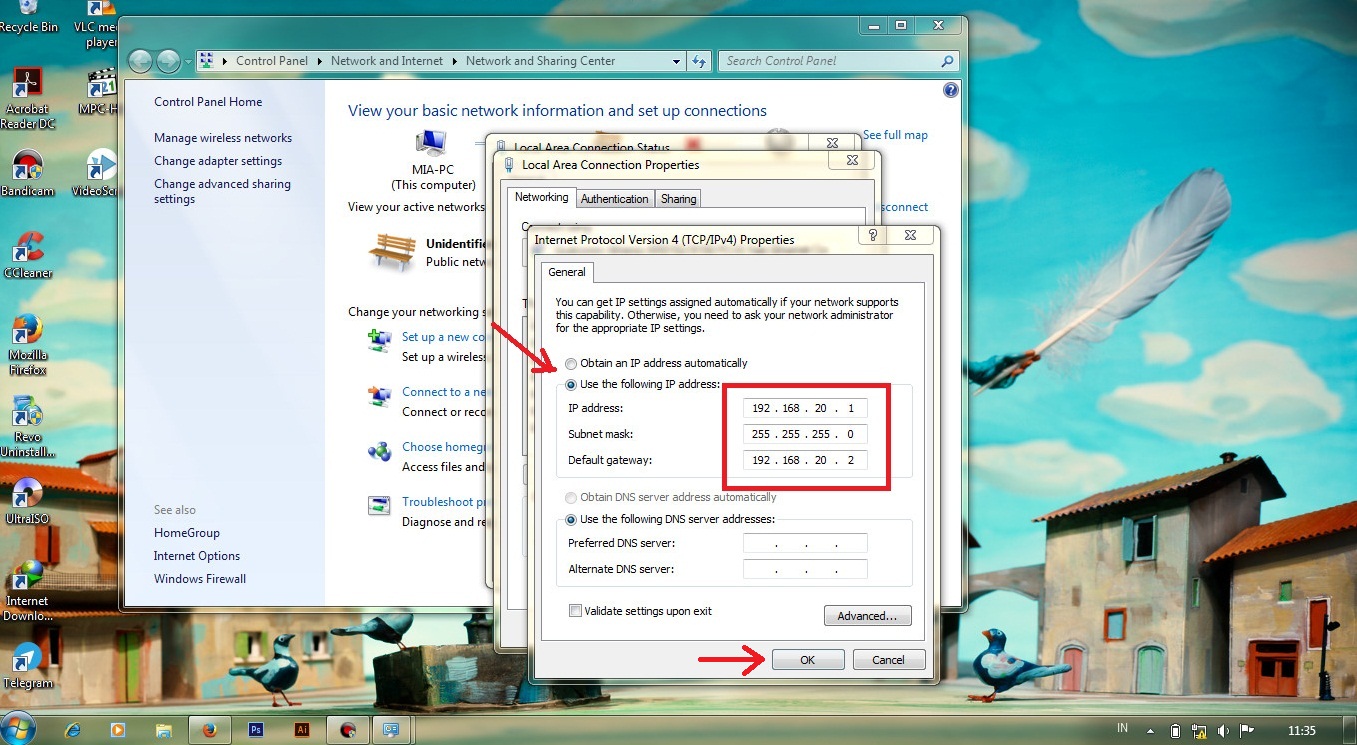
Pada komputer 1, pilih Use the following IP address lalu isi pada kotak IP address

  • IP address : 192.168.20.1
  • Subnet mask : 255.255.255.0
  • Default Gateway : 192.168.20.2

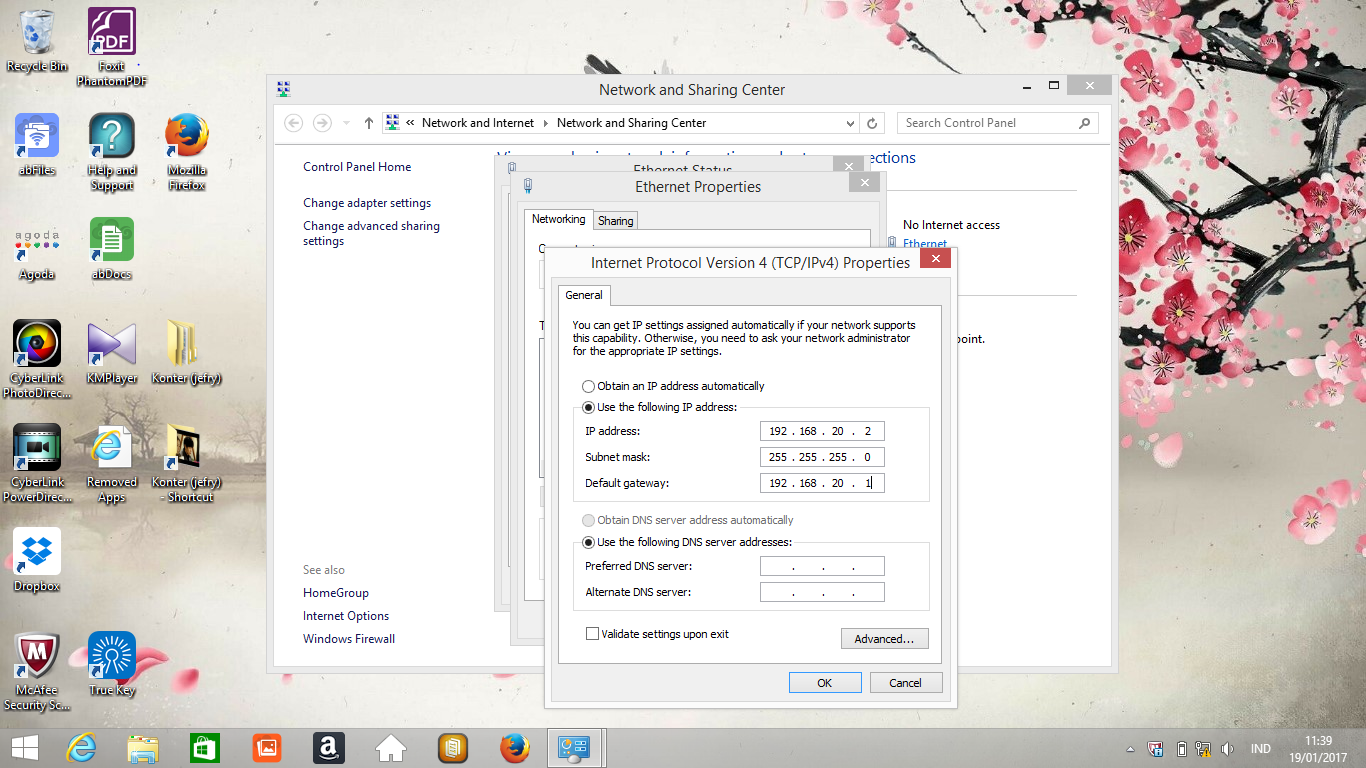
Lalu pada komputer 2, lakukan hal yang sama seperti tadi, isi IP address nya bedakan dengan IP addres di komputer 1

  • IP address : 192.168.20.2
  • Subnet mask : 255.255.255.0
  • Default Gateway : 192.168.20.1
  • Langkah kedua yaitu mengaktifkan fitur sharing sebelum mentransfer file nya

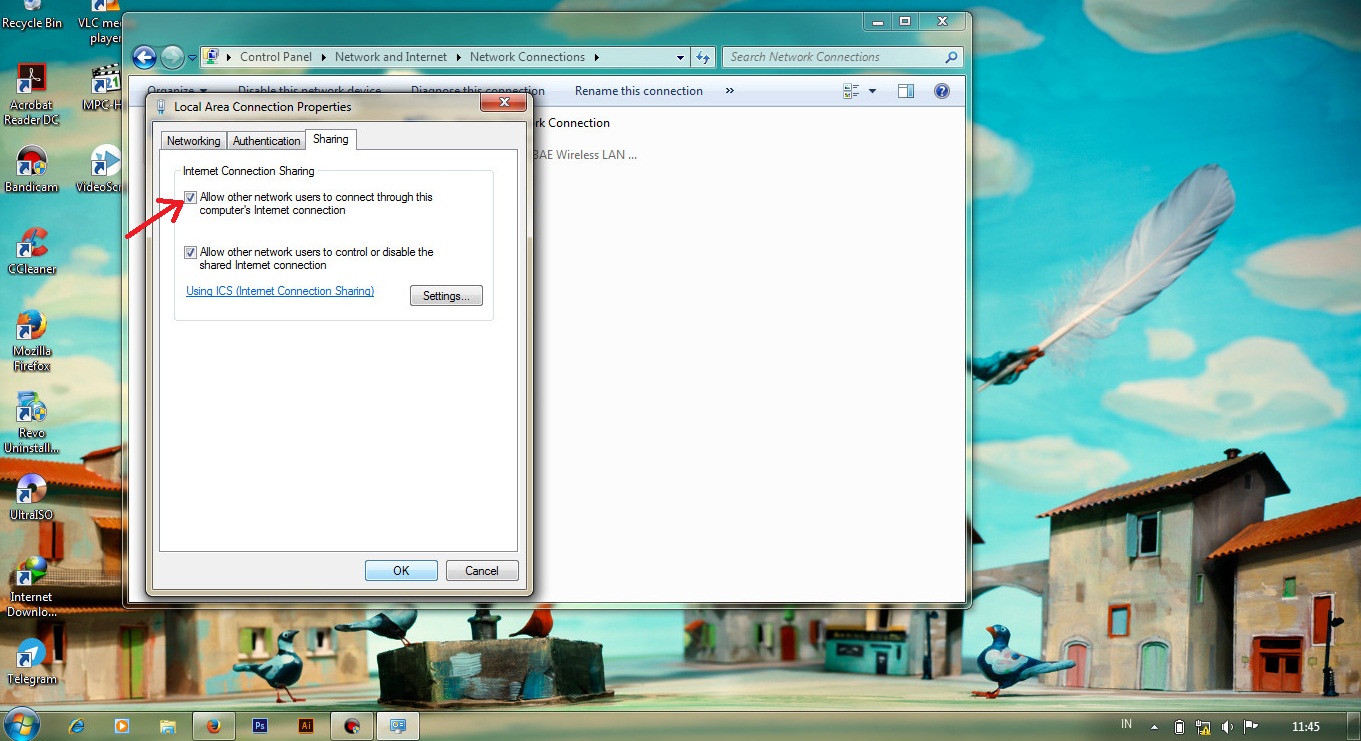
Klik pada Network tadi, Local Area Network/Ethernet

Pilih Properties lalu pilih menu Sharing. Centang pada Allow others network users to connect through this computer’s Internet connection lalu OK

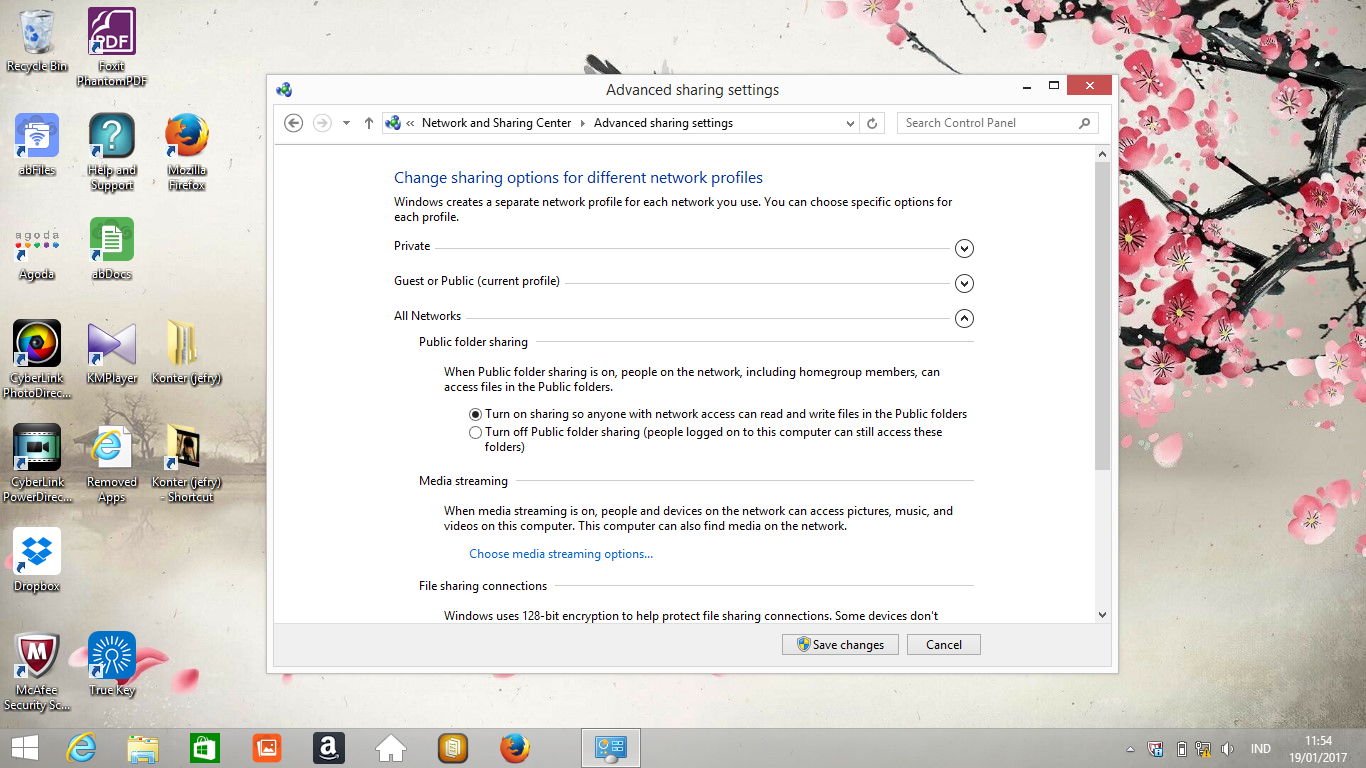
  • Langkah ketiga yaitu mengubah pengaturan pada menu Change advanced sharing settings yang ada di sebelah kiri
  • Pada kolom Network discovery pilihTurn on network discovery
  • Pada kolom File and printer sharing pilih Turn on file and printer sharing.
  • Pada kolom Public folder sharing pilih Turn on public folder sharing.
  • Pada kolom Password protectedsharing pilih Turn off password protected sharing.
  • Lalu klik Save changes
Lakukan langkah kedua dan ketiga pada kedua komputer.
  • Langkah keempatmenshare/mentransfer filenya

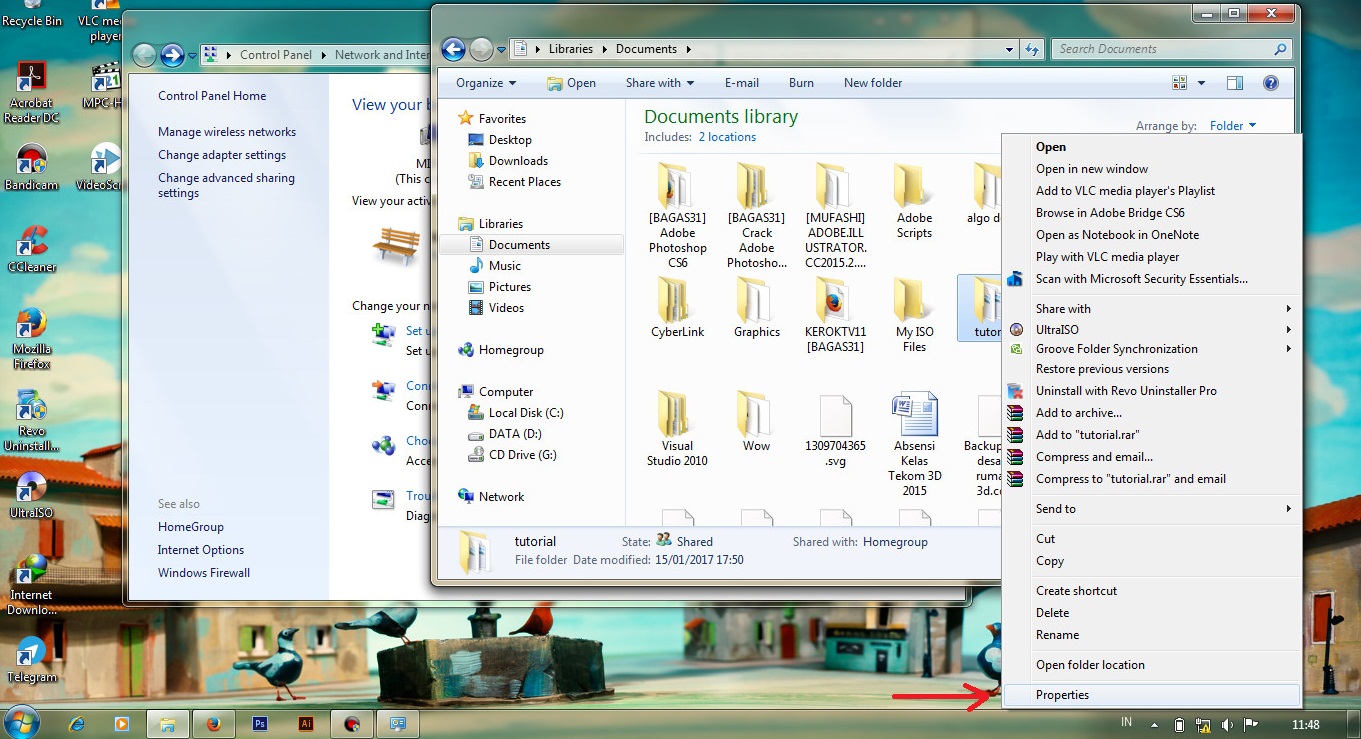
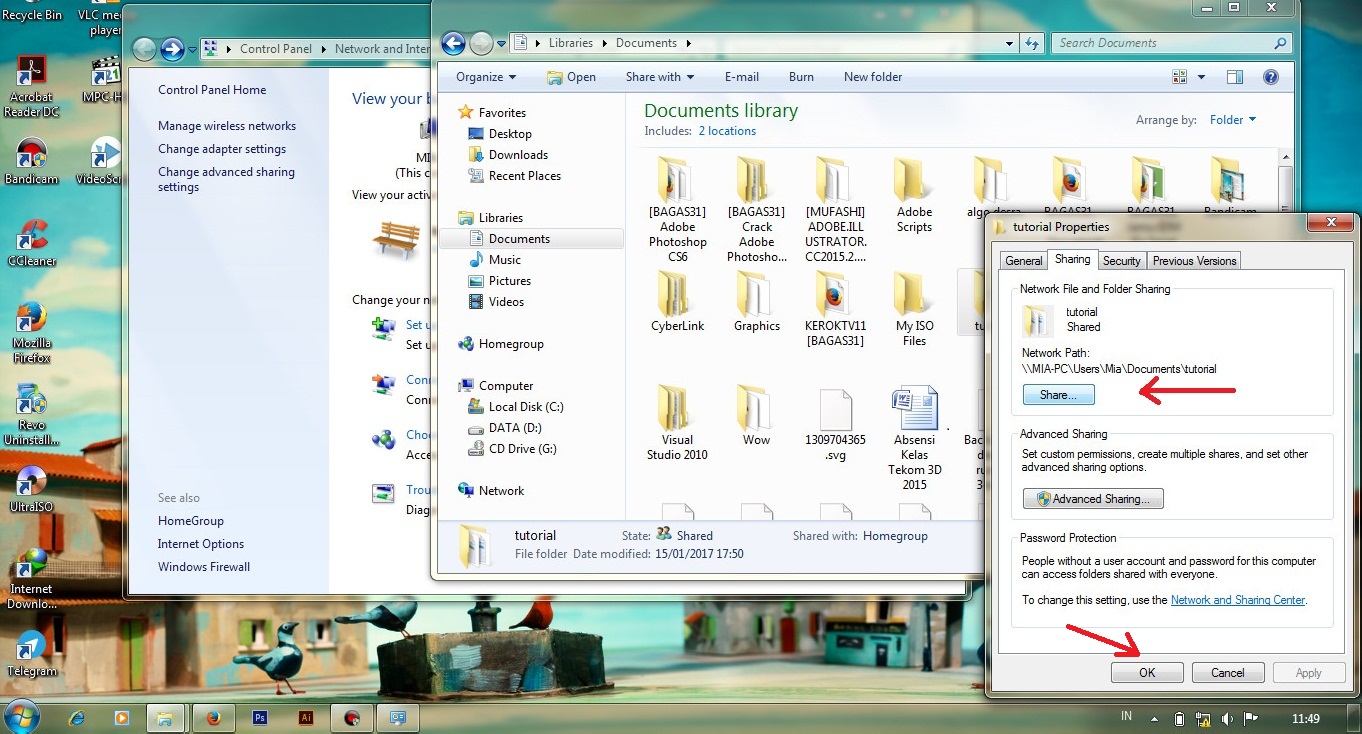
Klik kanan pada folder yang ingin dishare/ditransfer, lalu pilih Properties

Pilih pada tab Sharing lau pilih Share
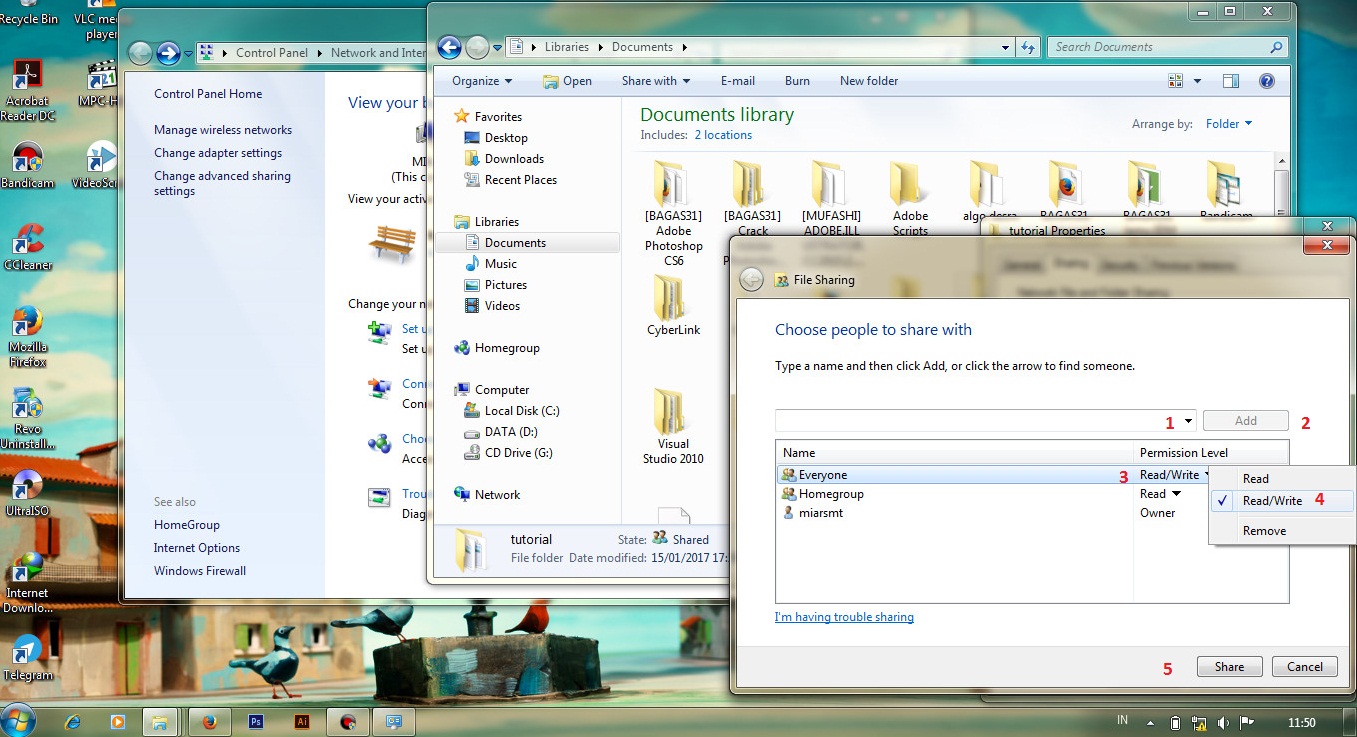
Pada kolom dropdown pilih Everyone, lalu klikAdd
Pada kolom Permission Level pilih Read/writelalu klik Share
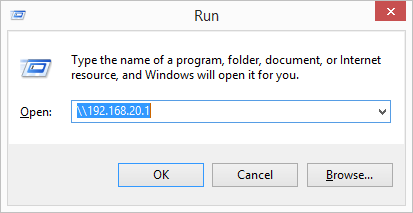
Nah sekarang mengambil data/file yang sudah dishare tersebut dari komputer 1. Tekan tombolWindows + R pada keyboard lalu ketikkan IP address pada komputer 1 dengan diawali dengan tanda Backslash “\\”
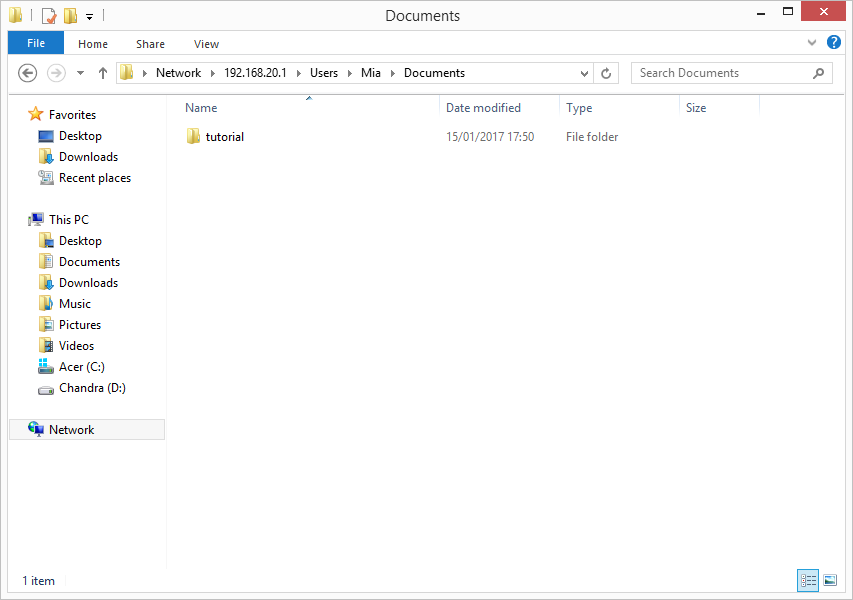
Lalu akan muncul tampilan network dari komputer lain dan file tadi pun dapat diambil dan disimpan
Nah itulah langkah-langkah sharing data menggunakan jaringan lewat kabel LAN, cukup mudah bukan??

Terimakasih telah membanya.

Wassalamuallaikum wr wb

CARA MEMBUAT DESIGN JARINGAN DENGAN MICROSOFT VISIO

Assalamuallaikum wr wb

Selamat datang di blogku yang ke-4,kali ini saya akan membagikan bagaimana cara Membuat Design Jaringan Dengan Microsft Visio. Ceqidot!!

Saya pernah disuruh memperbaiki jaringan suatu instansi (gk perlu disebut ya)karena terdapat trouble yang harus dipecahkan, maka langkah pertama yang saya lakukan adalah menanyakan adakah dokumentasi design jaringan di instansi tersebut, salah satu pegawainya menjawab ndak ada mas wong dulu itu kalo ada troble langsung dihandle IT nya, lah sekarang IT nya sudah keluar karena dapat pekerjaan yang lebih menjajikan katanya. Mas kan seorang IT juga, kan bisa mencari tahu sendiri, pokoknya saya ndak tahu bagaimana caranya agar jaringan yang ada disini bisa lancar kembali dalam waktu 2 hari.

Hmm, sambil berfikir keras rasanya gk mungkin deh menyelesaikan permalahan jaringan yang begitu komplek dikantor ini, apalagi saya belum pernah tahu seluk beluk kantor ini sebelumnya tanpa dokumentasi yang jelas. Emang malaikat apa, bisa tahu segalanya, IT juga kan manusia.

Diatas adalah secuil cerita kenyataan dilapangan yang terjadi, banyak yang tidak sadar akan pentingnya perencanaan dan dokumentasi. Karena egoismenya seorang IT, adakalanya tidak mau membuka diri untuk membuat dokumentasi agar struktur jaringan yang ada di kantor tersebut tetap menjadi rahasia seorang IT itu sendiri dan agar IT tersebut dianggap paling pintar karena tidak semua orang bisa memperbaiki kalo bukan dia sendiri.

Sebagai seorang IT yang prosesional sikap2 diatas harus kita tinggalkan, agar sistem tetap dapat berjalan walaupun berganti orang. Salah satunya adalah membuat dokumentasi jaringan yang jelas dan mudah dipahami orang lain.

Kali ini saya akan mencoba membahas salah satu tools yang cukup mudah untuk mendesign jaringan meskipun juga bisa digunakan untuk membuat design lainnya seperti flowchart, rumah, dll. Tools tersebut bernama Microsft Visio.

Saya akan lebih fokus pembahasannya tentang bagaiaman memanfaatkan microsoft visio untuk mendesign jaringan

Shapes yang paling penting untuk keperluan design jaringan adalah Network=>Network meskipun kadang kita juga butuh shape dibagian yang lain.

Berikut adalah simbol2 yang akan sering kita gunakan :

1. Network and Periperlas

2. Montors and Computers

3. Servers

4. Detailed Networks Diagram

6. Network Locations

7. Network Simbols

Berikut adalah beberapa contoh hasil design jaringan menggunakan Ms. Visio :

1. Design lab

Ketentuan :

  • terdiri dari 12 PC
  • dihubungkan menggunakan hubswitch 8 port

2. SOHO (Small Office Home Office)

Ketentuan :

  • ISP menggunakan ADSL Speedy
  • Dibagi menjadi 2 jalur yaitu kabel untuk PC dan Access Point (Wifi) untuk labtop
  • 1 Printer terhubung dengan PC yang ada dan bisa dishare ke jaringan

TUGAS PRAKTIKUM

1. Buatlah sebuah design jaringan warnet dengan ketentuan sebagai berikut :

  • Jalur internet menggunkan ADSL Speedy dengan IP local speedy 192.168.1.x
  • Jumlah computer client sebanyak 12 client, dan 1 buah PC Admin untuk billing
  • Kapasitas hubswitch max 8 buah
  • Agar mudah memantau aktifitas client maka setiap komputer yang mengakses internet akan melewati satu server Proxy sekaligus difungsikan sebagai gateway dengan IP Proxy 192.168.100.254/27
  • Pastikan client tidak dapat terhubung dengan gateway modem speedy secara langsung
  • Ada satu printer yang dishare dan terletak dikomputer billing admin

2. Buatlah design jaringan kantor dengan ketentuan sebagai berikut :

  • Ada 4 departemen dalam kantor tersebut yaitu : keuangan (4 PC, 1 Printer), operasional (8 PC, 2 Printer) , HRD (5 PC, 1 Printer) dan management (2 PC, 2 Printer)
  • Internet menggunakan 2 jalur ADSL yaitu speedy dan centrin dimana kedua bandwith tersebut disatukan dengan sebuah router mikrotik.
  • Ada 1 buah server database yang bisa diakses oleh seluruh department

Designlah jaringan tersebut dimana setiap departement berbeda network, tentukan subnetting yang paling efektif.

3. Buatlah sebuah design jaringan hostpot untuk sebuah cafe dengan ketentuan sebagai berikut :

  • ISP menggunakan indosat IM2 dengan jalur fiber obtik
  • Ada 2 jaringan yang tidak boleh saling terhubung yaitu pengeloh cafe memakai jalur kabel dan pegunjung yang memakai 3 Akses Point yang disediakan
  • Jalur tersebut diatur memakai Router Mikrotik dimana jalur pengelolah cafe menggunakan IP Static dan 3 AP yang difungsikan sebagai router wireless dengan maximum setiap AP adalah 20 Laptop.

Design jaringan, tentukan subnetting dan Ipnya!

4. Buatlah sebuah design jaringan kampus secara umum dengan ketentuan sbb :

  • 1 buah server SIAKAD (Sistem informasi Akademik) yang hanya bs diakses melalui intranet
  • 1 buah server web kampus yang diakses secara public
  • Mahasiswa dapat mengakses SIAKAD dari luar kampus menggunakan VPN melauli server VPN.kampuspercobaan.ac.id
  • ISP kampus tersebut menggukan Telkom Astinet Fiber Optic dan bisa diakses oleh semua Fakultas dibawahnya dengan asumsi disetiap fakultas terdapat router pembagi dan PUSKOM level universitas sebagai jalur utamanya.

Designlah jaringan kampus tersebut, anda bisa berimprovisasi menambahkan kebutuhan jaringan kampus tersebut agar nampak logis.

5. Sebuah kantor pemerintahan kota XXX ingin membuat jaringan intranet dengan kantor instansi dibawahnya, misal kantor pusatnya adalah Balai kota dan kantor dibawahnya adalah Dinas kependudukan, Infokom, Depdikbud, RSUD, Desperindag dan lain-lain.

Jaringan tersebut menggunakan Access Point Omni di balai kota dan AP client disetiap kantornya.

Asumsi :

  • Ada 2 Server di balai kota (pusat) yaitu Webserver yang bisa diakses public memalui internet dan server database yang bisa diakses hanya kantor dibawahnya
  • Setiap komputer Kantor dibawahnya mempunyai 1 hub dan terhubung secara kabel dengan PC2 dibawahnya.

Terimakasih telah membaca blog saya semoga bermanfaat.

Wassalamuallaikum wr wb.

CARA MEMBANGUN RT/RW NET

Assalamuallaikum wr wb

Selamat datang di blogku yang ke-3,kali ini saya akan membagikan bagaimana cara Membangun Rt/Rw Net. Ceqidot!!

Pada masa sekarang tentu saja kita tidak asing dengan istilah RT/RW Net. Hal ini merupakan bisnis yang cukup diminati untuk memberikan layanan akses internet kepada masyarakat. Dengan biaya yang cukup terjangkau, masyarakat bisa dapat akses internet dengan koneksi yang stabil dan bandwith yang besar dibandingkan harus menggunakan modem yang memakai sistem kuota.

Sejarah singkat RT/RW Net

Istilah RT/RW Net pertama kali digunakan sekitar tahun 1996-an oleh para Mahasiswa di Universitas Muhammadyah Malang (UMM), seperti Nasar, Muji yang menyambungkan kos-kosan mereka ke kampus UMM yang terhubung ke jaringan AI3 Indonesia melalui GlobalNet di Malang dengan Gateway internet di ITB. Sambungan antara RT/RW Net di kos-kosan ke UMM dilakukan menggunakan walkie talkie di VHF band 2 mete pada kecepatan 1200bps. Kemudian para mahasiswa Malang dinamakan jaringan mereka dinamakan RT/RW Net karena memang disambungkan ke beberapa rumah di sekitar kos-kosan mereka.

Pemilihan produk

Sebelum melakukan pemilihan spesifikasi produk yang dibutuhkan dan sesuai, terlebih dahulu kita harus menyesuaikan dengan total bandwith yang akan didistribusikan dan berapa jumlah klien. Sebagai gambaran untuk kebutuhan RT/RW Net secara umum adalah sebagai berikut:

Pertama,

CARA PERAWATAN PERIFERAL

Assalamuallaikum wr wb

Selamat datang di blogku yang ke-2,kali ini saya akan membagikan bagaimana cara perawatan periferal. Ceqidot!!

Persiapan

Periferal komputer merupakan peralatan pendukung dari sebuah Personal Computer (PC). Pada umumnya periferal dapat meliputi keyboard,mouse, monitor dan printer. Pada umumnya pula periferal mengalami masalah yang disebabkan karena debu, percikan air, dan kotoran. Untuk membersihkannya kalian dapat menggunakan peralatan dan bahan yang sederhana seperti:

1.Kuas

Kuas merupakan peralatan yang digunakan untuk membersihkan debu atau kotoran yang ada pada periferal.Dan adapun yang rawan terkena debu seperti keyboard mengapa.? Karena keyboard periferal yang sering terkena debu dan kotoran yang terselip diantara tombol-tombol keyboard. Juga kuas dapat digunakan untuk membersihkan debu-debu yang ada pada fentilasi pada monitor serta dapat juga membersihkan bola mouse yang sudah mulai lambat untuk mouse-mouse lama(yang berjenis scroll).

2.Penyedot Debu Mini

Alat ini hampir sama dengan kuas yang digunakan untuk membersihkan debu. Namun penyedot debu mini dilengkapi dengan sikat dengan ukuran yang beragam, dimaksudkan untuk disesuaikan luas sempitnya sudut-sudut pada periferal. Alat ini sangat baik untuk digunakan sebagai membersihkan rangkaian motherboard atau papan induk.

3.Kain kering atau tisu dan cairan pembersih

Kain kering atau tisu digunakan untuk membersihkan kotoran cair yang mungkin berasal dari jenis minuman ringan(softdrink), tinta air hujan(masih segar atau belum mengering). Tisu atau kain kering bekas kotoran cair sangat berbahaya jika tidak segera dibersihkan, karena jenis kotoran ini dapat menghantarkan arus listrik, sehingga dapat mengakibatkan hubungan pendek atau kerusakan pada periferal.

Dan tisu juga dapat digunakan untuk memperlancar aliran tinta pada cartridge printer. Inkjek, karena sifatnya yang mudah menyerap cairan. Sedangkan cairan pembersih digunakan untuk membersihkan noda atau kotoran yang sudah mengering seperti percikan dari tinta printer.

Troubleshooting pada periferal akibat kurang menjaga kebersihan komponen

Debu merupakan salah satu jenis kotoran yang terdapat pada periferal komputer. Debu dapat masuk kedalam komponen yang berada di luar atau akibat dari fan yang menyedot udara.

Debu-debu ini sangat mengganggu bagi fungsi dari sebuah periferal, karena debu dapat manghalangi arus listrik. Tinta atau kotoran cair yang berasal dari minuman juga sangat sering terjadi dan menyebabkan masalah terhadap periferal komputer. Berikut jenis masalah yang timbul pada beberapa periferal komputer:

1.Keyboard

Debu dan kotoran dapat masuk kedalam keyboard melalui sela-sela pada tombol keyboard. Debu dan kotoran akan menumpuk menjadi banyak dan mengeras sehingga akan mengganggu kenyamanan dalam menekan tombol atau tombol keyboard menjadi keras. Selain debu dan kotoran padat, kotoran jenis cair juga sangat sering terjadi. Minuman yang tumpah merupakan penyebab yang sering terpencet terus, dan juga dapat terjadi hubungan pendek yang dapat mengakibatkan keyboard tidak dapat dipakai kembali, dan yang paling parah menyebabkan port PS/2 pada motherboard mengalami kerusakan.

2.Monitor

Debu pada monitor dapat menyebabkan layar buram dan jika debu tersebut sudah menempel pada layar kemudian cara membersihkannya tidak benar dapat menggores layar monitor. Selain pada layar, debu juga dapat menitupi fentilasi udara pada monitor yang akan menimbulkan panas yang berlebihan pada monitor. Untuk kotoran cair yang masuk kedalam monitor dapat mengakibatkan kerusakan pada monitor.

3.Fan (kipas)

Debu pada fan sangat sering dijumpai jika periferal komputer terletak pada ruangan terbuka atau banyak debu. Karena debu ini akan tersedot oleh fan casing maupun fan periferal yang lain. Debu ini akan menghambat putaran fan jika telah menempel pada poros dari fan tersebut.

Apabila debu yang mempunyai sifat padat dan keras. Debu semacam ini akan lebih mudah dan lebih cepat mengurangi fungsi komponen secara umum (korosi).

4.Printer

Alat ini merupakan periferal komputer yang sangat rawan terkena kotoran baik cair maupun debu. Untuk debu akan berakibat roller, pemutar ketas menjadi terhambat hal ini terjadi jika debu sudah menumpuk terlalu banyak.

Sedangkan untuk kotoran cair disebabkan oleh tinta yang tumpah. Selain akan mengotori printer, tinta dapat mengotori head ataupun cartridge. Perlu diketahui bahwa cartridge merupakan komponen yang sangat rawan, sehingga trouble yang paling parah adalah cartridge mati merupakan kasus yang sering terjadi akibat tinta berlebihan.

5.Mouse

Mouse merupakan periperal yang paling rawan terhadap debu, terutama mouse yang masih menggunakan bola (scroll). Mouse bersentuhan langsung dengan alat (mouse pad) dimana alat tersebut merupakan sumber debu. Jika debu telah banyak yang menempel pada mouse, maka gerakan bola menjadi tidak normal, dapat dilihat dari gerak kursor yang meloncat-loncat ataupun dirasa sangat lambat. Hal ini akan membuat mouse sulit diarahkan.

Terimakasih telah membaca blog saya.. Semoga bermanfaat😊

Wassalamuallaikum wr wb

Cara Merakit Komputer Yang Baik dan Benar

Assalamuallaikum wr wb

Hallo Teman-teman, disini saya akan membagikan cara merakit Komputer dengan baik dan benar. Langsung aja ya!!👇

Langkah-langkah Merakit Komputer

1.Memasang Processor ke Motherboard

Alangkah baiknya sebelum motherboard dipasang ke casing, terlebih dahulu memasang processor karena akan lebih mudah cara memasangnya. Cara memasang processor ke motherboard yaitu:

>Kita tentukan dulu posisi pin 1 pada processor dan socket processor di motherboard, umumnya terletak di pojok yang di tandai dengan tanda titik atau lekukan.

>Angkat tuas pengunci socket ke atas supaya terbuka.

>Sesuai posisi kaki Processor dengan lubang socket, kalau sudah tau letak Processor kedalam socket sampai rapat.

>Kunci kembali dengan tuas pengunci

2.Memasang Motherboard

Untuk memasang Motherboard di casing yaitu letakan Motherboard pada tray casing dan sesuaikan lubang antara casing dan lubang Motherboard, lalu kunci dengan sekrup.

3.Memasang Heatsink

Setelah processor terpasang, lalu pasang Heatsink supaya processor tidak panas. Heatsink ini diletakan di atas processor dan diberi penahan supaya tidak lepas. Sebelumnya lapisi Heatsink dengan Gel penghantar panas. Apabila Heatsink anda ada kipasnya/fan maka konektor power pada kipas/fan hubungkan ke motherboard.

4.Memasang RAM/Memori

Cara memasang RAM atau modul memori yaitu:Buka dulu tuas penguncinya, lalu sesuaikan posisi lekukan pada modul memori dengan lekukan pada slot. Kalau sudah pas lalu tekan dan pasang kembali tuas pengunci RAM/memori.

5.Memasang Power Supply

Biasanya kalau kita membeli casing pasti power supply sudah terpasang.Apabila power supply belum terpasang, cara memasangnya yaitu:

>Letakan power supply pada tempatnya yang ada di belakang casing, lalu kunci dengan sekrup.

>Pasang konektor power dari power supply ke motherboard dengan kabel-kabelnya.

6.Memasang Kabel Motherboard dan Casing

>Pasang kabel konektor IDE primary dan secondary pada motherboard.

>Untuk motherboard NON ATX, pasang kabel port serial dan pararel pada konektor di motherboard.

>Pada bagian belakang casing terdapat lubang untuk memasang port tambahan jenis NON SLOT. Buka sekrup pengunci plat tertutup lubang port lalu masukan port koneksi yang akan dipasang dan pasang sekrup kembali.

>Hubungkan kabel konektor mouse dan keyboard pada motherboard.

>Hubungkan kabel konektor yang lainnya seperti LED, Speaker Internal dan port yang tersedia dicasing Komputer.

7.Memasang Drive

Untuk memasang drive seperti harddisk, CD-ROM/DVD/ROM caranya yaitu:

>Masukan drive dari depan casing. Atur dulu settingan jumper(sebagai master atau slave) pada drive,lalu pasang sekrup supaya drive tidak lepas.

>Hubungkan konektor kabel IDE ke drive dan konektor di motherboard (konektor primer yang di pakai lebih dulu)

>Apabila kabel IDE terhubung pada 2 drive, setting jumpernya yaitu drive pertama disetting sebagai master dan satunya lagi sebagai slave.

>Dan konektor IDE sekunder pada motherboard dapat dipakai untuk menghubungkan 2 drive tambahan.

>Sambungkan kabel power dari satu daya pada masing-masing drive

8.Memasang Card Adapter

Untuk card Adapter yang biasa dipasang adalah sound, video card, modem dan SCSI adapter. Cara pemasangannya yaitu:masukan card adapter pada slot yang tersedia di motherboard, lalu tekan sampai konektor benar-benar masuk, kemudian beri sekrup sebagai penahan card.

9.Tahap Terakhir Perakitan Komputer

Setelah semua langkah-langkah diatas sudah selesai,lalu tutup dengan casing dan beri sekrup. Hubungkan kabel dari satu daya ke soket dinding dan juga hubungkan konektor monitor ke port video card, konektor kabel keyboard dan konektor mouse ke port mouse.

10.Pemariksaan Hasil Perakitan Komputer

Setelah Komputer selesai dirakit, lalu lakukan pemeriksaan dan pengetesan hasilnya dengan program BIOS, caranya yaitu:

>Nyalakan Komputer dan monitor, lihat layar monitor dan juga dengarkan suara dari speaker.

>Nah program pada Fost dari Bioas ini akan otomatis mendeteksi hardware apa saja yang sudah terpasang pada Komputer.

>Lakukan setting untuk nilai dari kapasitas Harddisk dan boot sequence.

>Kalau sudah lalu simpan hasil settingan dan exit dari setup BIOS, maka Komputer meload system operasi dengan urutan pencarian yang disesuaikan dengan serttingan boot sequence pada BIOS.

>Masukan CD Bootable yang berisi sistem operasi pada drive pencarian.

11.Solusi Jika Terjadi Masalah Pada Hasil Perakitan Komputer

>Hidupkan Komputer, apabila Komputer dan monitor tidak hidup, periksa kabel daya pada colokan listrik sudah terhubung atau belum.

>Apabila waktu dinyalakan, tampilan layar monitor ngeblank/berwarna hitam, pasti ada kesalahan dan apabila pada CPU terdengar bunyi beep, maka batulkan penempatan RAM/Memori pada soket.

>Apabila card adapter tidak terdeteksi, periksa penempatan card adapter sudah pas atau belum ke slotnya.

>Apabila LED dari Harddisk atau CD menyala terus, periksperiksa konektor sudah terhubung atau belum.

Mungkin cukup sekian pembagian materi dari saya.Terimakasih telah membacanya:-)

Wassalamualaikum wr wb